
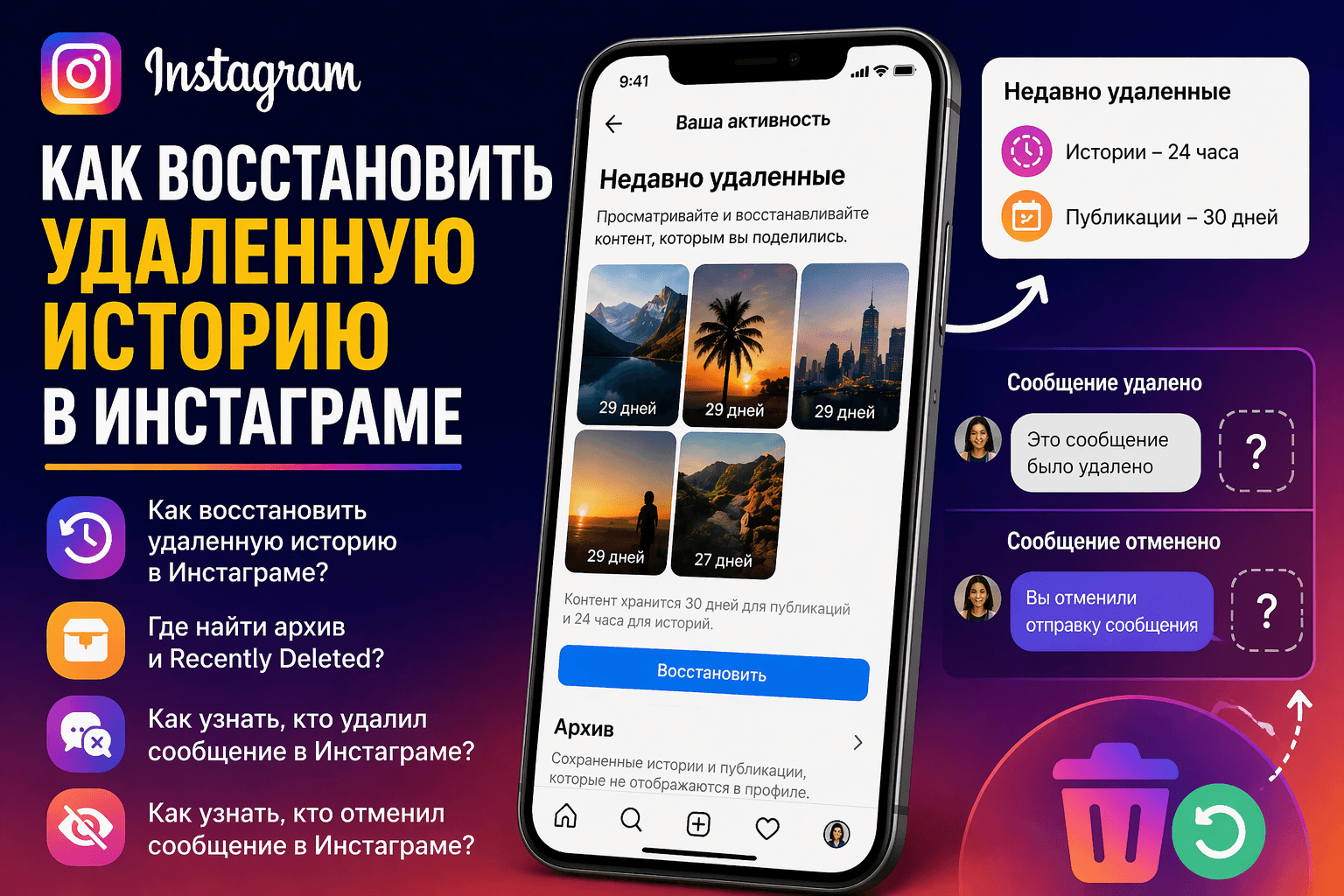

Если вы ищете, как восстановить удаленную историю в Инстаграме, сначала важно уточнить, что речь идет именно о Stories, а не о переписке в Direct. У Instagram действительно есть несколько путей, которые иногда помогают вернуть сторис, но работают они в разных сценариях. Самая логичная последовательность такая: сначала проверить Recently Deleted, потом Archive, затем — возможные копии в Highlights, Direct, Facebook, галерее телефона или облачных резервных копиях. Именно такую многоступенчатую логику стоит использовать на практике.
Главное, что я бы вынес в начало статьи: не все “пропавшие” сторис одинаковы. Если вы удалили историю вручную, у вас один путь. Если она просто истекла через 24 часа, — другой. Если история была автоматически сохранена в архив или в память телефона, это уже не столько “восстановление”, сколько поиск уже существующей копии. Такой подход делает статью намного полезнее, чем простой список советов без контекста.
Что реально можно восстановить
На практике у Instagram есть два основных встроенных механизма, которые действительно стоит проверять в первую очередь.
Первый — Recently Deleted. По материалам Pocket-lint, удаленный контент может храниться там до 30 дней, но для Stories окно может быть заметно короче — до 24 часов. Это значит, что если вы удалили сторис случайно, проверять этот раздел нужно как можно быстрее. Gbyte тоже ставит Recently Deleted на первое место среди способов восстановления.
Второй — Archive. Если история не была удалена вручную, а просто закончила свой обычный 24-часовой срок, Instagram может сохранить ее в архиве. Business Insider пишет, что в Archive находятся ваши предыдущие сторис, а Gbyte прямо указывает, что это лучший способ получить доступ к старым историям, которые истекли естественным образом.
Способ 1. Проверить Recently Deleted
Это первый шаг, который я бы рекомендовал в любом случае, если история исчезла недавно.
Что делать:
- Откройте профиль Instagram.
- Нажмите меню в правом верхнем углу.
- Перейдите в Your Activity.
- Откройте Recently Deleted.
- Найдите нужную историю.
- Нажмите Restore / Восстановить.
Gbyte описывает этот путь почти так же: профиль → меню → Your activity → Recently deleted, после чего можно выбрать сторис и вернуть ее. Но я бы уточнил важный момент: ориентироваться нужно не на “когда-нибудь потом посмотрю”, а на быстрое действие, потому что у Stories окно хранения в этом разделе может быть очень коротким.
Когда этот способ работает лучше всего
- вы удалили сторис недавно;
- прошло не слишком много времени;
- история была именно удалена, а не просто истекла и ушла в архив.
Способ 2. Проверить Archive
Если история не находится в Recently Deleted, это еще не значит, что она потеряна. Возможно, она не “удалена”, а просто ушла в архив после истечения 24 часов.
Что делать:
- Откройте профиль.
- Нажмите меню.
- Выберите Archive.
- Переключитесь на Stories Archive, если нужно.
- Найдите нужную сторис по дате.
- Откройте ее и сохраните, добавьте в Highlights или используйте повторно.
Здесь я бы специально сделал акцент на точности формулировки: архив — это не корзина. Если сторис уже истекла и сохранилась в Archive, вы не “воскрешаете” ее как старую активную историю одним кликом. Скорее, вы получаете доступ к материалу, который можно пересмотреть, сохранить или добавить в Highlights. Это более аккуратная и полезная подача, чем обещание “просто восстановить”.
Способ 3. Проверить другие копии: Highlights, Direct и Facebook
Если встроенные разделы Instagram не помогли, я бы не переходил сразу к идее “все потеряно”. На этом этапе логично искать копии, а не “магическое восстановление”.
3.1. Проверьте Highlights
Если вы когда-то добавили сторис в актуальное, она может быть доступна там даже после исчезновения из обычной ленты сторис. Archive и Highlights тесно связаны: старые сторис из архива часто используются именно для добавления в актуальное.
3.2. Проверьте, не отправляли ли вы сторис в Direct
Gbyte справедливо отмечает: если вы делились историей через Direct, у получателя могла остаться сохраненная копия, скриншот или запись экрана, даже если сама сторис уже исчезла из Instagram. Но здесь важно быть честными: это уже не встроенное восстановление Instagram, а поиск уцелевшей копии у другого человека.
3.3. Проверьте Facebook, если была кросс-публикация
Если у вас были связаны Instagram и Facebook и сторис публиковалась сразу на обеих платформах, а при удалении вы не удалили ее из Facebook, там еще может остаться копия. Gbyte отдельно рекомендует этот путь как запасной вариант.
Способ 4. Проверить галерею телефона и облачные копии
На мой взгляд, это самый недооцененный блок. Очень часто люди ищут “восстановление”, хотя нужный файл уже лежит в телефоне или в облаке.
Business Insider пишет, что в настройках Instagram можно включить Save Story to Camera Roll / Save Story to Gallery, а также отдельно Save Story to Archive. Если эти опции были включены заранее, история могла сохраниться в память телефона автоматически. Gbyte также отмечает, что на Android и iPhone копии сторис иногда остаются в галерее устройства или в соответствующих папках/альбомах.
Что проверить:
- Галерею / Фото на телефоне.
- Альбомы или папки, связанные с Instagram.
- Раздел Recently Deleted уже в самой системе телефона.
- Google Photos, iCloud Photos или другой облачный сервис, если автосинхронизация была включена.
Здесь важно понимать разницу: это уже не Instagram-восстановление, а поиск локальной или облачной копии. Но для пользователя разница часто не так важна — главное, чтобы файл нашелся.
Что делать, если история не находится нигде
Если сторис нет:
- в Recently Deleted,
- в Archive,
- в Highlights,
- у собеседников в Direct,
- в Facebook,
- в галерее телефона,
- в облачном фотоархиве,
то шансы уже низкие.
Именно здесь я бы сознательно не строил статью вокруг агрессивных обещаний “восстановить все через стороннее ПО”. Gbyte, конечно, продвигает собственное решение восстановления через резервные копии, но в редакционной статье я бы оставил это только как крайний, негарантированный вариант, а не как главный путь. Потому что для обычного читателя гораздо полезнее честно объяснить реальные уровни шансов, чем подталкивать его к мысли, что удаленная сторис всегда где-то обязательно лежит и ждет восстановления.
Как не потерять истории в будущем
Вот здесь как раз можно сделать статью сильнее, чем у большинства конкурентов. Вместо того чтобы концентрироваться только на “спасении после удаления”, лучше дать понятную систему профилактики.
Я бы рекомендовал:
- включить Save Story to Archive;
- при необходимости включить Save Story to Camera Roll / Gallery;
- важные сторис добавлять в Highlights;
- при связке с Facebook включать кросс-публикацию, если вам нужен дополнительный резервный канал;
- не ждать, если удалили сторис случайно, а сразу проверять Recently Deleted.
Именно эта часть делает статью не просто “как вернуть”, а действительно полезным руководством.
Как узнать, кто удалил сообщение в Инстаграме
Теперь к смежному запросу. Здесь важно сразу развести две темы: Stories и сообщения в Direct — это разные вещи.
Instagram поддерживает Unsend для сообщений. В официальной справке Meta показано, что можно открыть чат, выбрать сообщение и нажать Unsend для подтверждения. При этом MUO отдельно пишет, что Instagram, в отличие от некоторых других мессенджеров, не оставляет в чате видимой пометки, что сообщение было удалено. То есть узнать “кто именно удалил сообщение” по встроенному маркеру обычно нельзя.
Вывод
Если перерабатывать статью по-умному, я бы строил ее не вокруг “шести способов восстановить всё подряд”, а вокруг иерархии шансов:
- Recently Deleted — лучший шанс, если удалили недавно.
- Archive — лучший шанс для сторис, которые просто истекли.
- Highlights / Direct / Facebook — поиск уцелевших копий.
- Галерея телефона / iCloud / Google Photos — поиск сохраненных файлов.
- Сообщения в Direct — отдельная тема: unsend есть, но прозрачного журнала “кто удалил” нет.