

Если вы ищете, как перекинуть фото с андроида на айфон, самый удобный путь зависит от одного вопроса: новый ли у вас iPhone и прошли ли вы уже его первичную настройку. Если iPhone новый и вы еще не дошли до финала настройки, Apple рекомендует использовать Move to iOS — это официальный инструмент переноса с Android, который умеет переносить, в том числе, camera photos and videos и photo albums. Если настройка уже завершена, Apple советует либо стереть iPhone и пройти перенос заново через Move to iOS, либо перенести контент вручную.
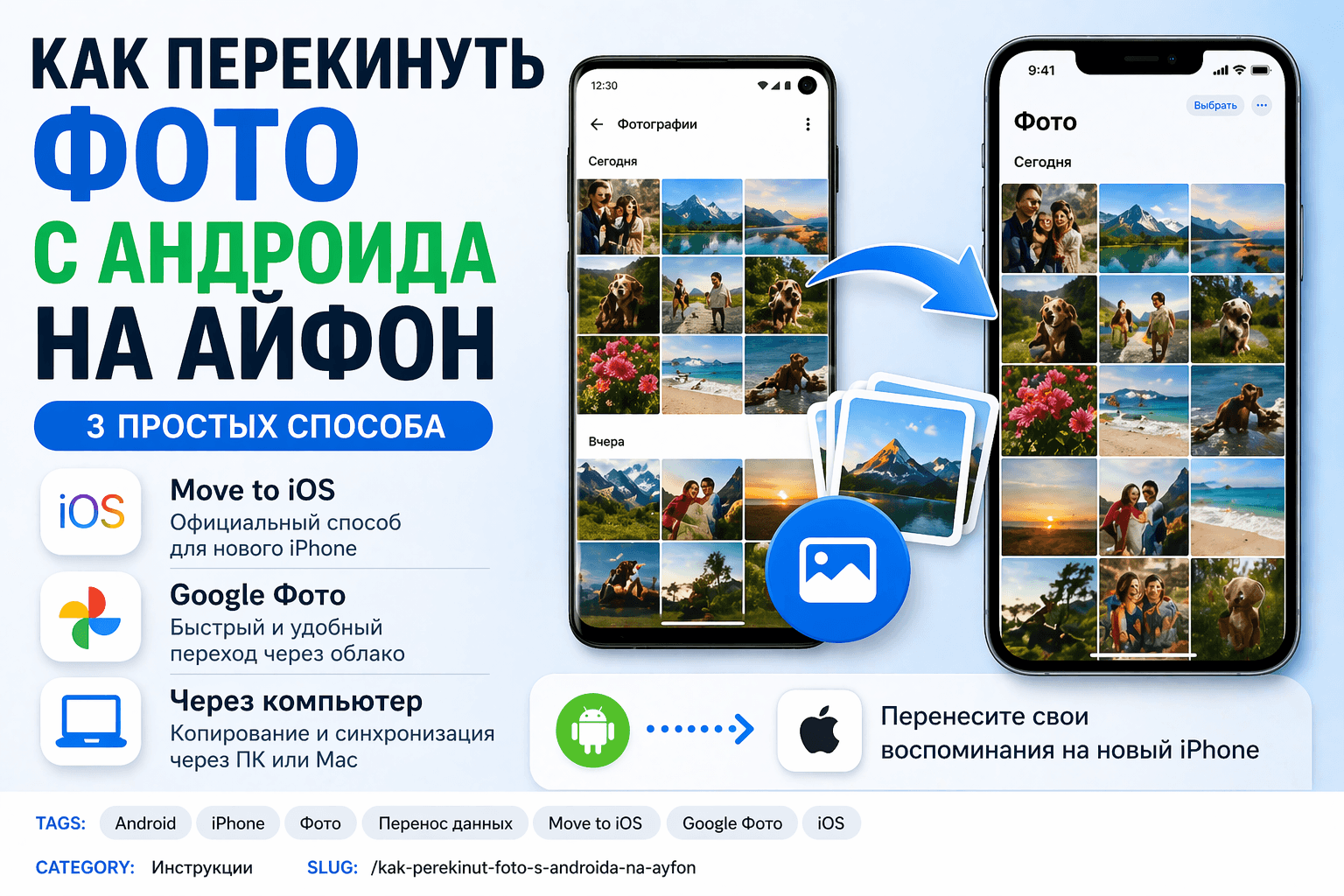
Проще говоря, у вас есть три нормальных сценария. Первый — Move to iOS для нового iPhone. Второй — Google Фото, если вы хотите быстро открыть свои снимки на iPhone без проводов и компьютера. Третий — ручной перенос через компьютер, когда вы копируете фото с Android, а затем синхронизируете их с iPhone через Finder, Apple Devices app или iTunes. Все три варианта опираются на официальные инструкции Apple и Google.
Способ 1. Перекинуть фото с Андроида на Айфон через Move to iOS
Это лучший вариант, если iPhone еще не настроен. Apple прямо рекомендует Move to iOS для переноса данных с Android на новый iPhone или iPad. Перед началом Apple советует включить Wi-Fi на Android, подключить оба устройства к питанию и убедиться, что на iPhone хватит свободного места для всего контента, который вы переносите. При желании можно даже соединить Android и iPhone кабелем USB-C для более быстрого переноса.
Как сделать пошагово
- Включите новый iPhone и начните обычную настройку.
- На экране Transfer Your Apps & Data выберите From Android.
- На Android установите и откройте приложение Move to iOS.
- Введите код, который покажет iPhone.
- Подключитесь к временной сети, которую создаст iPhone.
- На Android отметьте, что именно хотите перенести, и дождитесь завершения.
Apple указывает, что Move to iOS переносит не только контакты и сообщения, но и camera photos and videos и photo albums. Это делает его самым удобным способом, если вы хотите именно полноценно перекинуть фото с Андроида на Айфон в момент перехода на новый телефон.
Важное ограничение
Если вы уже полностью настроили iPhone, Apple пишет, что для использования Move to iOS нужно стереть устройство и начать заново, либо отказаться от этого способа и перенести контент вручную. Это один из самых важных моментов, который многие пропускают.
Способ 2. Перекинуть фото через Google Фото
Если iPhone уже настроен и вы не хотите его стирать, один из самых простых вариантов — Google Фото. Google пишет, что при включенной резервной копии фото и видео автоматически сохраняются в ваш Google-аккаунт, а затем вы можете получить к ним доступ с любого устройства, на котором вошли в тот же аккаунт. Это значит, что вы можете загрузить Google Фото на iPhone и сразу увидеть там свои снимки.
Как сделать пошагово
- На Android откройте Google Фото и убедитесь, что включена резервная копия.
- Дождитесь, пока нужные фотографии загрузятся в Google-аккаунт.
- На iPhone установите Google Фото.
- Войдите в тот же Google-аккаунт.
- Откройте библиотеку — ваши фото и видео должны появиться там автоматически.
Когда этот способ особенно удобен
Этот вариант отлично подходит, если вам нужно не обязательно физически “перекинуть файлы в память iPhone”, а просто быстро получить доступ к фото на новом устройстве. Google также подчеркивает, что такие резервные копии приватны и видны только вам на устройствах, где вы вошли в аккаунт, если вы сами их не расшарите.
На мой взгляд, это лучший способ для тех, кто уже пользуется Google Фото и не хочет возиться с кабелями, компьютером и повторной настройкой iPhone.
Способ 3. Перекинуть фото вручную через компьютер
Если вы хотите именно перенести фото в приложение “Фото” на iPhone и не хотите сбрасывать устройство, Apple советует ручной перенос через компьютер. В официальной инструкции Apple описан такой процесс: сначала подключить Android к компьютеру и найти снимки, чаще всего они лежат в папке DCIM, затем скопировать нужные фото и видео на компьютер, после этого подключить iPhone и синхронизировать изображения на него.
Как сделать пошагово
- Подключите Android к компьютеру.
- Найдите папку с фото и видео, обычно это DCIM.
- Скопируйте нужные файлы в папку на компьютере.
- Отключите Android и подключите iPhone.
- На Mac с macOS Catalina и новее откройте Finder.
- На Mac со старыми версиями macOS используйте iTunes.
- На ПК откройте Apple Devices app.
- Синхронизируйте фотографии с iPhone. После этого они появятся в приложении Фото.
Когда этот способ лучше всего
Я бы советовал этот вариант, если:
- iPhone уже настроен;
- вы хотите получить именно локальные копии снимков на устройстве;
- вам нужен выборочный перенос, а не полная миграция всего телефона.
Какой способ выбрать
Если iPhone новый и еще не настроен, лучший вариант — Move to iOS. Apple именно его продвигает как основной способ перехода с Android на iPhone.
Если iPhone уже настроен и вы не хотите его стирать, тогда у вас два самых разумных пути. Если нужен быстрый доступ к фото на новом устройстве, проще выбрать Google Фото. Если вы хотите именно перенести фотографии в локальную библиотеку iPhone, тогда логичнее использовать компьютер и ручную синхронизацию.
Почему иногда перенос не получается
Apple отдельно предупреждает, что перенос через Move to iOS может не завершиться, если на Android включены настройки или приложения, которые вмешиваются в Wi-Fi, если вы выходите из приложения во время переноса, или если на iPhone не хватает места. Также Apple советует во время переноса держать оба устройства рядом и подключенными к питанию, а на Android не переключаться на другие приложения и не прерывать процесс.
При ручном переносе через компьютер проблемы обычно связаны с тем, что пользователь не находит папку DCIM на Android, копирует не все файлы или забывает выполнить именно синхронизацию на iPhone после подключения. Apple прямо пишет, что после копирования с Android на компьютер следующий обязательный шаг — синхронизировать эти фото на iPhone через Finder, Apple Devices app или iTunes.
FAQ
Как перекинуть фото с Андроида на Айфон без компьютера?
Если iPhone еще не настроен, используйте Move to iOS. Если iPhone уже настроен, самый простой беспроводной вариант — Google Фото, если фотографии уже сохранены в вашем Google-аккаунте.
Можно ли перенести фото с Android на iPhone после настройки?
Да. Apple пишет, что после завершения настройки можно либо стереть iPhone и снова использовать Move to iOS, либо перенести контент вручную. Для фото это означает ручной перенос через компьютер.
Где находятся фото на Android для ручного переноса?
Apple указывает, что на большинстве устройств фото и видео находятся в папке DCIM.
Как открыть свои Android-фото на iPhone без копирования через кабель?
Используйте Google Фото: включите резервную копию на Android и войдите в тот же Google-аккаунт на iPhone. Google пишет, что вы сможете получить доступ к своим сохраненным фото и видео с любого устройства, где вошли в аккаунт.
Вывод
Если коротко, как перекинуть фото с андроида на айфон зависит прежде всего от стадии настройки iPhone. Для нового iPhone самый удобный официальный способ — Move to iOS. Если iPhone уже настроен, самые практичные варианты — Google Фото для быстрого доступа к библиотеке или ручной перенос через компьютер для загрузки фото в приложение “Фото” на iPhone.