
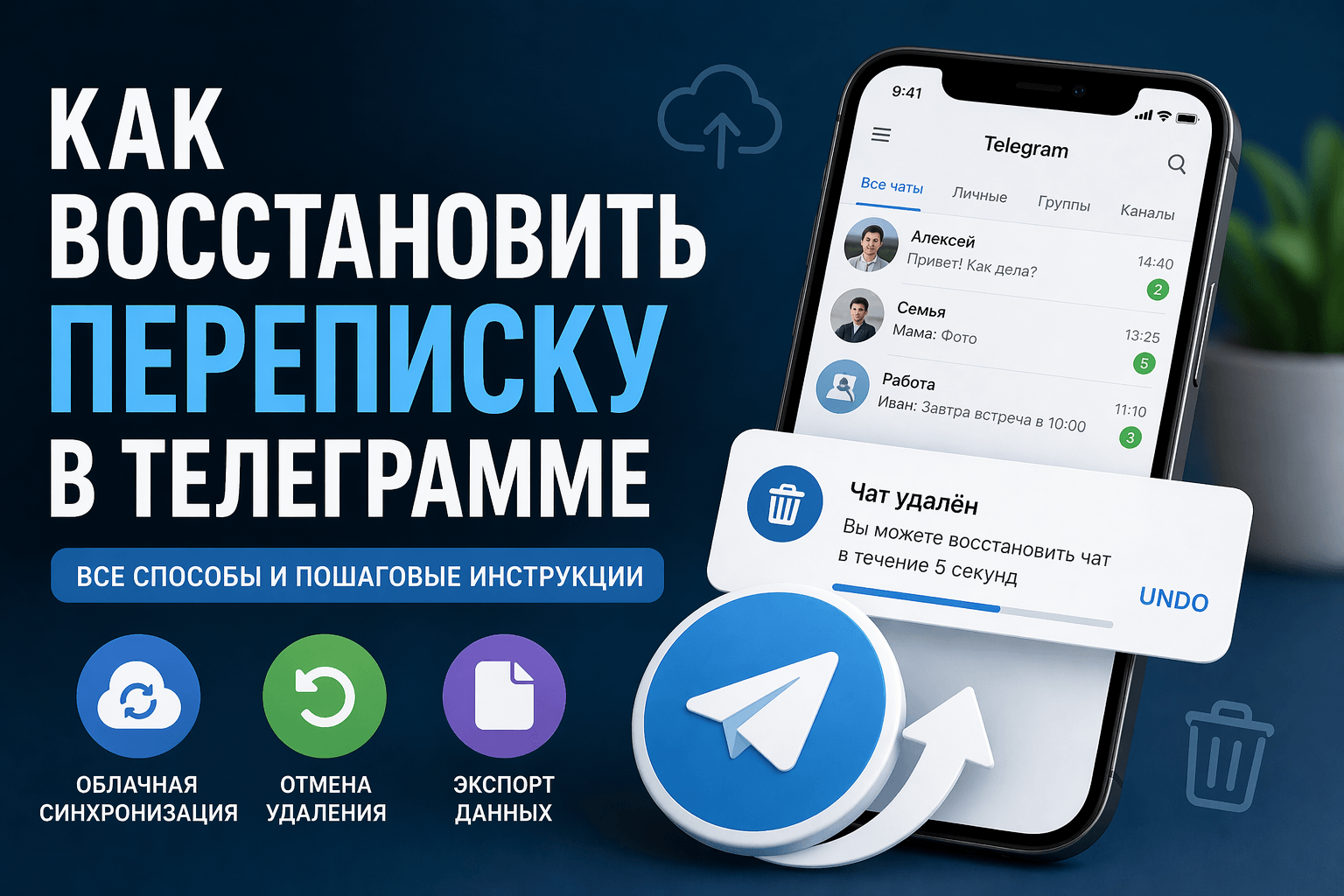

Если вы ищете, как восстановить переписку в Телеграмме, лучше сразу отбросить миф о том, что любой удаленный чат можно легко вернуть. В Telegram это работает не так. Если чат только что удален, его иногда можно успеть вернуть. Если вы просто переустановили приложение или вошли на другом устройстве, переписка обычно снова подтянется из облака. Но если чат удален давно и короткое окно отмены уже прошло, Telegram не предлагает обычного инструмента восстановления.
На мой взгляд, здесь важно разделять две совершенно разные ситуации. Первая — чат не исчез, а вы просто потеряли к нему доступ. Вторая — чат был именно удален. В первом случае шансы хорошие. Во втором — всё намного жестче, потому что Telegram сам пишет: после удаления чата или очистки истории есть только около 5 секунд на отмену, а затем чат считается безвозвратно потерянным.
Можно ли восстановить переписку в Телеграмме?
Да, но только в ограниченных сценариях.
Telegram официально называет себя облачным мессенджером с синхронизацией между устройствами. Это означает, что ваши обычные чаты доступны сразу на телефоне, планшете и компьютере, если вы вошли в один и тот же аккаунт. Поэтому, если вы не удаляли переписку, а просто переустановили Telegram, сменили смартфон или вышли из аккаунта, сообщения обычно возвращаются после повторного входа.
Но если вы удалили чат вручную, ответ уже другой. Telegram прямо пишет, что после удаления чата или очистки истории есть возможность восстановить его только в течение 5 секунд через Undo. После этого момента чат уже не вернуть стандартными средствами.
Поэтому самый честный ответ на вопрос можно ли восстановить переписку в Телеграмме такой:
если чат еще существует в облаке — да; если вы только что ошиблись при удалении — иногда да; если удаление давно подтверждено — обычно нет.
Когда восстановление реально возможно
Есть несколько ситуаций, в которых я бы действительно советовал попробовать восстановление.
1. Вы удалили чат только что
Это лучший и самый надежный сценарий. Telegram официально добавил возможность Undo Delete: после удаления чата или очистки истории появляется короткое окно отмены. Если успеть нажать Undo, переписка вернется. Если нет — окно закрывается, и чат считается потерянным.
2. Вы не удаляли чат, а просто потеряли доступ к приложению
Это второй по надежности сценарий. Если Telegram был удален с телефона, но сам чат из аккаунта не удаляли, после входа под тем же номером сообщения снова синхронизируются. Telegram прямо указывает, что благодаря облачной архитектуре можно пользоваться сообщениями с нескольких устройств одновременно.
3. Вы заранее сохраняли важные сообщения
У Telegram есть Saved Messages — персональный чат для заметок, пересланных сообщений и медиа. Если важные сообщения были пересланы туда заранее, их можно найти даже после удаления исходного диалога. Telegram описывает Saved Messages как личное облачное хранилище для сообщений и файлов.
4. Вы заранее выгрузили историю через Desktop
Если чат еще существует, лучший способ не потерять его в будущем — экспортировать данные. Telegram Desktop поддерживает экспорт всех данных аккаунта или отдельных чатов в HTML и JSON. Это не “воскрешение” удаленной переписки, а нормальный официальный способ заранее сохранить важную историю.
Пошаговые способы: как восстановить переписку в Телеграмме
Ниже — не “волшебные трюки”, а те варианты, которые я бы действительно рекомендовал попробовать.
Способ 1. Сразу нажмите Undo после удаления
Это первый вариант, который нужно пробовать всегда, если удаление произошло только что.
Как сделать:
- Сразу после удаления посмотрите на нижнюю часть экрана.
- Если Telegram показывает кнопку Undo / Отменить, нажмите ее немедленно.
- Не закрывайте приложение и не переключайтесь между окнами, пока не нажмете отмену.
Telegram пишет, что такое окно доступно примерно 5 секунд после удаления чата или очистки истории. После этого момента чат уже не восстанавливается стандартным способом.
Мой вывод:
Если вы случайно стерли переписку, это единственный действительно “настоящий” встроенный способ восстановления, а не обходной путь.
Способ 2. Войдите в тот же аккаунт заново
Если у вас ощущение, что чат пропал после переустановки приложения или смены телефона, сначала проверьте самый простой вариант: возможно, он не удален, а просто не загружен.
Что делать:
- Установите Telegram заново.
- Войдите под тем же номером телефона.
- Дождитесь полной синхронизации.
- Проверьте список чатов и поиск.
Telegram FAQ прямо говорит, что это облачный мессенджер, и переписка синхронизируется между устройствами.
Мой вывод:
Это не “восстановление удаленного чата”, а восстановление доступа к чату, который и не исчезал из облака. Но для пользователя результат может быть тем же самым — переписка снова на месте.
Способ 3. Проверьте Saved Messages / Избранное
Если вы раньше пересылали туда важные сообщения, ссылки, фото или документы, это может спасти хотя бы часть нужной информации.
Что делать:
- Откройте чат Saved Messages.
- Используйте поиск по словам, названию файла или имени собеседника.
- Проверьте вкладки с медиа, ссылками и документами.
Telegram сам называет Saved Messages местом для заметок, пересланных сообщений и личного хранения медиа.
Мой вывод:
Это не восстановление в прямом смысле, но очень практичный способ вернуть доступ к важным сообщениям, если вы привыкли сохранять туда всё ценное.
Способ 4. Экспортируйте данные через Telegram Desktop
Если нужный чат еще жив, лучше не надеяться на будущее восстановление, а просто сделать копию сейчас.
Что делать:
- Установите Telegram Desktop.
- Откройте Settings > Advanced > Export Telegram Data.
- Выберите экспорт всех данных или только конкретных чатов.
- Сохраните результат в HTML или JSON.
Telegram официально описывает экспорт данных именно так и пишет, что результат можно получить в офлайн-формате JSON или HTML.
Мой вывод:
Это лучший способ для тех, кому действительно важна переписка. Не после удаления, а до него.
Способ 5. Попросите собеседника переслать сообщения
Это звучит слишком просто, но на практике часто оказывается самым рабочим вариантом. Если вы удалили чат только у себя, а у собеседника сообщения остались, он может переслать вам нужные фрагменты или файлы.
Что делать:
- Напишите собеседнику.
- Уточните, какие именно сообщения или документы нужны.
- Попросите переслать их или выгрузить через Desktop.
Telegram позволяет удалять сообщения и даже полностью очищать приватный чат без следа с обеих сторон. Поэтому этот способ работает только если вторая сторона не удаляла ту же историю.
Мой вывод:
Если вам нужен не весь чат, а несколько конкретных сообщений, это часто быстрее и реалистичнее любой “восстановительной” программы.
Способ 6. Проверьте локально сохраненные медиа
Этот вариант касается в основном файлов, фото и видео, а не самого текста переписки. Telegram FAQ пишет, что медиа можно хранить в облаке, а кэш устройства можно очищать для освобождения места. Значит, часть файлов может находиться локально, если кэш еще не был удален.
Что делать:
- Проверьте папки Telegram на устройстве.
- Ищите изображения, видео и документы, которые могли сохраниться локально.
- Если нужно, подключите телефон к компьютеру и проверьте файлы через проводник.
Мой вывод:
Этот вариант я бы рассматривал только для медиа. На полноценное восстановление текста чата рассчитывать не стоит.
Как восстановить сообщения в Телеграмме
Если говорить именно о сообщениях, а не о целом чате, логика та же:
- если сообщение или история удалены только что, поможет Undo;
- если сообщение заранее переслали в Saved Messages, его можно найти там;
- если сообщение еще есть у собеседника, он может переслать его снова;
- если речь идет о вложениях, а не о тексте, иногда помогают локально сохраненные файлы.
На мой взгляд, искать “магический способ” для давно удаленных сообщений не стоит. Telegram сознательно дает пользователю полный контроль над удалением, и это означает, что сервис не строился как мессенджер с удобной функцией возврата удаленной истории.
Как посмотреть удаленные сообщения в Телеграмме
Если коротко: официальной функции просмотра давно удаленных сообщений нет.
Telegram подчеркивает, что пользователи могут удалять сообщения в личных чатах без ограничения по времени и “without a trace”. Позже Telegram также добавил удаление сообщений по дате в приватных чатах, что еще раз показывает общий принцип сервиса: удаление в Telegram сделано максимально окончательным.
Поэтому правильнее говорить не “как посмотреть удаленные сообщения”, а:
- как успеть отменить удаление;
- как найти заранее сохраненную копию;
- как получить сообщения снова от собеседника.
Что я бы не советовал
Я бы не советовал строить статью вокруг сомнительных программ, которые обещают:
- вернуть любой удаленный чат;
- показать удаленные сообщения “в один клик”;
- восстановить переписку без доступа к аккаунту или устройству.
Официальные материалы Telegram этого не обещают. Telegram говорит о синхронизации, Undo, Saved Messages и экспорте данных, но не о полном возврате давно удаленной переписки.
Поэтому моя позиция простая:
если сервис обещает слишком много, а Telegram сам этого не обещает — доверять ему не стоит.
Как не потерять переписку в будущем
Самая практичная стратегия — не восстановление после удаления, а профилактика.
Я бы рекомендовал:
- не удалять чат в спешке;
- сразу нажимать Undo, если удаление было случайным;
- пересылать важные сообщения в Saved Messages;
- экспортировать важные чаты через Telegram Desktop;
- отдельно хранить критичные документы и фотографии вне чатов.
Часто задаваемые вопросы
Можно ли восстановить переписку в Телеграмме?
Да, но только если чат не удален из облака или если вы успели нажать Undo сразу после удаления. Telegram дает на это около 5 секунд.
Как восстановить чат в Телеграмме?
Если чат только что удален — через Undo. Если вы просто потеряли доступ к приложению — через вход в тот же аккаунт и синхронизацию.
Как восстановить сообщения в Телеграмме?
Только через те же реальные сценарии: мгновенная отмена, Saved Messages, повторная отправка от собеседника или заранее сделанный экспорт.
Как посмотреть удаленные сообщения в Телеграмме?
Если они давно удалены, встроенной функции просмотра нет. Telegram позволяет удалять сообщения без следа.
Поможет ли Telegram Desktop?
Да, но не как кнопка восстановления. Desktop полезен тем, что позволяет экспортировать данные, пока чат еще существует.
Вывод
Если подвести итог, то как восстановить переписку в Телеграмме — это вопрос не про один “секретный метод”, а про правильный сценарий.
Если чат удален секунду назад, пробуйте Undo.
Если вы просто переустановили Telegram, входите в тот же аккаунт и ждите синхронизации.
Если нужные сообщения были сохранены в Saved Messages, ищите их там.
Если чат еще жив, экспортируйте его через Telegram Desktop.
Если сообщение осталось у собеседника, попросите переслать его еще раз.
А вот на “волшебное восстановление” давно удаленного чата я бы не рассчитывал. По тому, как устроен Telegram, удаление здесь — это действительно удаление.